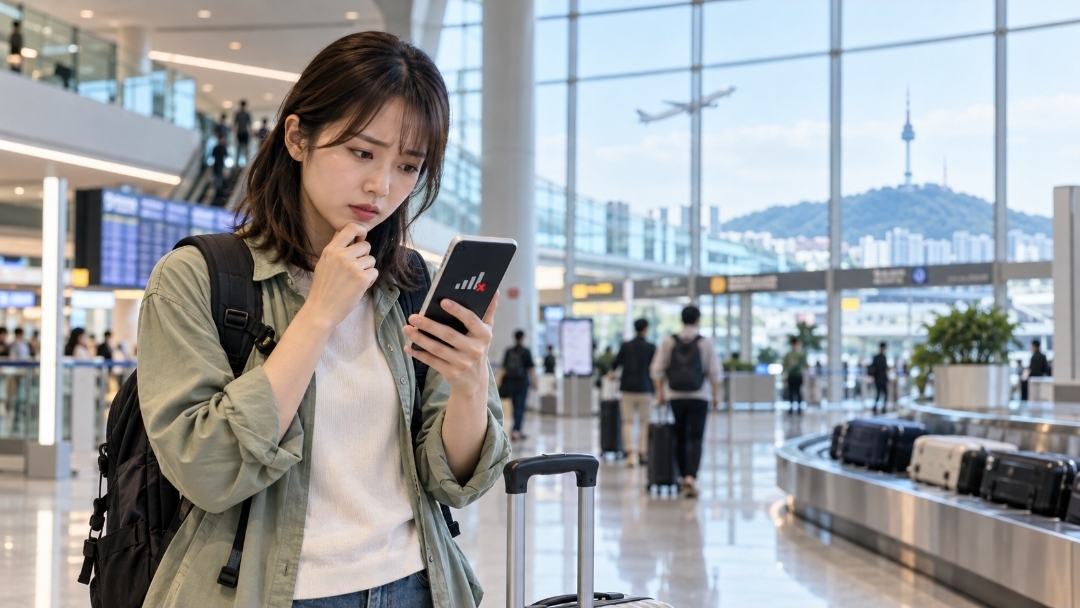
韓国に到着してeSIMを設定したのに、インターネットにつながらない。地図を開けず、ホテルへの行き方も調べられない――そんなときは、慌ててeSIMを削除する前に確認してほしいことがあります。
韓国旅行でeSIMがつながらない場合、原因は必ずしも通信障害とは限りません。モバイルデータ通信に使う回線が日本のSIMのままになっていたり、購入したeSIMが有効化されていなかったり、必要な通信設定が完了していないこともあります。
この記事では、韓国到着後に通信できないときの確認手順を、iPhone・Galaxy・Google Pixelに分けて説明します。
設定してはいけない項目、販売会社への問い合わせ方、空港で通信できない場合の代替手段までまとめました。
情報確認日:2026年10月17日
対象:韓国旅行向けデータ通信eSIMを利用する方
※画面表示や設定手順は、機種・OS・通信会社・契約プランによって異なります。
結論:韓国でeSIMがつながらないときは、この順番で確認
最初に確認するのは、次の7項目です。
- 機内モードをオフにする。
- 購入した韓国用eSIMが有効になっているか確認する。
- モバイルデータ通信に韓国用eSIMが選ばれているか確認する。
- 購入したプランが利用開始済み・有効期間内か確認する。
- 販売会社の説明を見て、データローミングの設定を確認する。
- 必要な場合だけAPN設定を確認する。
- 機内モードの切り替えや再起動を行い、Wi-Fiをオフにして接続をテストする。
重要:eSIMの削除や端末の初期化は、最初の対処法として行わないでください。
eSIMは商品によって再インストールできない場合があります。削除すると、再発行や追加購入が必要になる可能性があります。
1.まず「どの状態なのか」を確認する
「つながらない」といっても、症状によって確認する場所が異なります。
ケースA:eSIM自体がスマホに表示されない
考えられる原因は、インストールが完了していないこと、端末がeSIMに対応していないこと、端末と通信会社の組み合わせに制限があることなどです。
まず、購入時に届いたメールやアプリを開き、QRコードの登録状況と対応機種を確認してください。
すでに登録済みのQRコードを何度も読み込むのではなく、購入した販売会社の案内に従いましょう。
ケースB:eSIMは表示されるが、圏外になる
この場合は、eSIMがオンになっているか、韓国で利用できるプランか、利用開始条件を満たしているかを確認します。
機内モードを一度オンにし、約30秒後にオフにする方法も試してください。
それでも改善しなければ、端末を再起動します。
ケースC:4G・LTE・5Gと表示されるのにネットが使えない
この場合は、モバイルデータ通信に使うSIMの選択、データローミング、APN設定を重点的に確認します。
電波の表示があるだけでは、インターネット通信まで正常に利用できているとは限りません。
ケースD:インターネットは使えるが電話やSMSが使えない
購入したeSIMがデータ通信専用である可能性があります。
データ専用eSIMには、通常の音声通話やSMSに対応していない商品もあります。
故障と判断する前に、商品の契約内容を確認してください。
2.iPhoneで韓国のeSIMがつながらない場合
iPhoneを使っている場合は、以下の順番で確認します。
手順1:韓国用eSIMがオンになっているか確認
- iPhoneの「設定」を開く。
- 「モバイル通信」を選択する。
- 登録されているSIM・eSIMの一覧を確認する。
- 韓国旅行用に購入したeSIMを選択する。
- 該当回線が有効になっているか確認する。
回線名が「旅行」「副回線」などになっている場合もあります。名称だけで判断せず、購入したeSIMと一致するかを確認してください。
手順2:モバイルデータ通信を韓国用eSIMに変更
- 「設定」から「モバイル通信」を開く。
- 「モバイルデータ通信」を選択する。
- 通信に使用する回線として韓国用eSIMを指定する。
日本のSIMと韓国用eSIMを併用している場合、日本の回線がデータ通信に選ばれたままになっていないか注意してください。
意図しない回線への切り替えを防ぐため、「モバイルデータ通信の切り替えを許可」の設定も確認しましょう。
日本の回線に海外データ通信料金が発生しないよう、契約内容を確認したうえで設定してください。
手順3:データローミングを確認
ここは特に間違えやすい部分です。
韓国で使う旅行用eSIMには、ローミングをオンにする必要がある商品と、そうでない商品があります。
必ず購入したeSIMの販売会社が指定する設定を優先してください。
販売会社がデータローミングをオンにするよう案内している場合は、韓国旅行用eSIMの回線設定を選んで変更します。
日本で普段使っているSIMのローミングを、理由なくオンにする必要はありません。
手順4:機内モードを切り替える
- 機内モードをオンにする。
- 約30秒待つ。
- 機内モードをオフにする。
- ネットワークへの接続を確認する。
Appleは、海外で通信できないときの対処法として、機内モードの切り替えなどを案内しています。
ここまで確認しても接続できない場合は、eSIMを削除せず、販売会社に契約状況や通信設定を確認してください。
3.Galaxyで韓国のeSIMがつながらない場合
Galaxyでは、SIMマネージャーからeSIMの状態を確認できます。
手順1:eSIMの有効状態を確認
- 「設定」を開く。
- 「接続」を選択する。
- 「SIMマネージャー」を開く。
- 韓国用eSIMが登録されているか確認する。
- 該当するeSIMが有効になっているか確認する。
韓国用eSIMが一覧に表示されない場合は、インストールが未完了の可能性があります。
その場合は、販売会社の案内を確認してください。
手順2:モバイルデータ通信の回線を確認
SIMマネージャー内のモバイルデータ通信の設定を確認し、韓国用eSIMが選択されているかを調べます。
機種やソフトウェアによって表示が異なるため、「モバイルデータ」「優先SIM」などの項目を確認してください。
手順3:機内モードと再起動
機内モードがオフになっていることを確認し、必要に応じて一度オン・オフを切り替えます。
改善しない場合はスマートフォンを再起動してください。
Samsungも、通信できない場合の初期確認として、端末の再起動、機内モード、eSIMの有効状態の確認を案内しています。
なお、モバイルネットワークのリセットはAPNなどの設定が失われる可能性があります。最初から実行するのではなく、販売会社やメーカーの案内を確認してから判断してください。
4.Google PixelなどのAndroidでつながらない場合
Google Pixelでは、SIMの管理画面から確認できます。
- 「設定」を開く。
- 「ネットワークとインターネット」を選択する。
- 「SIM」を開く。
- 韓国用eSIMが有効になっているか確認する。
- モバイルデータ通信に使用するSIMを確認する。
- ローミングが必要なプランの場合は、販売会社の案内に従って設定する。
Androidはメーカーによってメニュー名が異なります。
Pixel以外の機種では、「SIM」「モバイルネットワーク」「モバイルデータ通信」などの名称から該当する設定を探してください。
設定が正しいのに通信できない場合は、機内モードの切り替え、再起動、契約状況の確認を行います。
5.APN設定は必要?勝手に変更しても大丈夫?
APNは、スマートフォンがモバイルデータ通信を利用するための接続設定です。
旅行用eSIMの中には、APNが自動設定される商品もあれば、手動設定が必要な商品もあります。
APNは販売会社の指定がある場合だけ設定してください。
インターネットで見つけた別の通信会社のAPNを、推測で入力することはおすすめしません。
APNが必要な場合は、購入メールや利用ガイドに記載された値を確認します。
APNを確認する前のチェック
- 購入した商品名・プラン名が分かるか。
- 販売会社が指定するAPN情報を確認したか。
- 韓国用eSIMが有効になっているか。
- データ通信に使用するSIMが正しいか。
- 販売会社が指定するローミング設定になっているか。
これらを確認しても接続できない場合は、APN以外の原因も考えられます。
6.空港でeSIMがつながらない場合の対処法
仁川空港や金浦空港などに到着した直後は、通信できないことで移動や連絡に困ることがあります。
その場合は、まず安全にインターネットへ接続できる環境を確保しましょう。
方法1:利用可能なWi-Fiを探す
空港や宿泊施設などで利用可能なWi-Fiがあれば接続し、購入メールと設定マニュアルを開きます。
ただし、接続先が公式に案内されたWi-Fiであることを確認し、不審なログイン画面や個人情報の入力要求には注意してください。
方法2:販売会社に問い合わせる
購入したeSIMの販売会社に、以下の情報を伝えると状況を説明しやすくなります。
- 利用しているスマートフォンの機種
- 購入したeSIMの商品名
- 韓国に到着した日時
- 現在の症状(圏外・4G表示・インターネット接続不可など)
- これまでに確認した設定
端末の設定画面を添付する場合は、電話番号や個人情報、QRコードなどが第三者に見えないよう注意してください。
方法3:別の通信手段を利用する
すぐに通信が必要な場合は、次の方法も検討できます。
- 契約している日本の通信会社の海外ローミングサービスを利用する。
- 空港などで、対応機種向けの物理SIMや通信サービスを確認する。
- Wi-Fiルーターのレンタルサービスを検討する。
- 宿泊施設のWi-Fiを利用して必要な連絡を済ませる。
ただし、日本の通信会社による海外ローミングは追加料金が発生する場合があります。
利用前に料金を確認してください。
7.韓国で通信できないときに使える日本語相談先
通信トラブルが原因で移動方法や観光情報を確認できない場合、韓国観光公社の「1330観光通訳案内」が役立つことがあります。
韓国国内からの電話番号:1330
1330は韓国観光公社が提供する旅行情報・観光通訳案内サービスです。
公式サイトから利用できるオンライン相談手段も案内されています。
Wi-Fiなどでインターネット接続が可能な場合は、公式サイトのチャット案内を確認してください。
ただし、1330はeSIM販売会社の技術サポート窓口ではありません。eSIMの契約・開通・APN設定については、購入先への問い合わせが基本です。
8.販売会社に問い合わせるときの韓国語・日本語例文
韓国の通信会社や販売窓口に問い合わせる場合は、次の文章を利用できます。
日本語で問い合わせる場合
韓国旅行用のeSIMを購入しましたが、韓国到着後もインターネットに接続できません。eSIMは端末に表示されています。開通状況、モバイルデータ通信の設定、データローミング、APN設定について確認をお願いします。
韓国語で問い合わせる場合
한국 여행용 eSIM을 구매했는데 한국 도착 후에도 인터넷에 연결되지 않습니다. 휴대전화에 eSIM은 표시됩니다. 개통 상태와 모바일 데이터 설정, 데이터 로밍 및 APN 설정을 확인해 주시겠습니까?
日本語訳:韓国旅行用のeSIMを購入しましたが、韓国到着後もインターネットにつながりません。スマートフォンにeSIMは表示されています。開通状況とモバイルデータ、データローミング、APNの設定を確認していただけますか。
9.絶対に注意したい3つの失敗
失敗1:接続できないからといってeSIMを削除する
eSIMを削除すると、再インストールに新しいQRコードや再発行手続きが必要になることがあります。
Appleも、通信会社から指示された場合を除き、トラブル解決のためにeSIMを削除しないよう案内しています。
購入先の指示を受けるまでは削除しないでください。
失敗2:日本のSIMで高額なローミング通信をしてしまう
韓国用eSIMを使うつもりでも、日本のSIMがモバイルデータ通信に選ばれている場合があります。
利用している回線と日本側の契約プランを必ず確認しましょう。
失敗3:データ専用eSIMを電話番号付きだと思い込む
韓国旅行用eSIMには、データ通信専用の商品があります。
電話番号が付いていない場合や、通常の音声通話・SMSが利用できない場合があります。
日本の電話番号でSMS認証を受信する必要がある人は、日本側の回線も含め、渡航前に利用条件を確認してください。
10.解決したか確認する最終チェックリスト
設定を変更した後は、次の順番で通信状態を確認してください。
- 機内モードがオフになっている。
- 韓国用eSIMが有効になっている。
- モバイルデータ通信に韓国用eSIMが選択されている。
- プランの利用開始条件を満たしている。
- 販売会社が指定するローミング設定になっている。
- Wi-Fiをオフにした状態でWebページが開ける。
- 地図アプリなど、必要なサービスが正常に使える。
Wi-Fiをオフにした状態でもインターネットが利用できれば、モバイルデータ通信が復旧したと判断できます。
通信が安定していることを確認できたら、ホテルの住所や移動ルートなど、必要な情報をあらかじめ保存しておくと安心です。
よくある質問(FAQ)
Q1.韓国でeSIMがつながらないとき、最初に何をすればいいですか?
まず機内モード、eSIMの有効状態、モバイルデータ通信に使用する回線を確認してください。購入プランの利用開始条件と、販売会社が指定するローミング設定も確認します。
Q2.韓国のeSIMはデータローミングをオンにする必要がありますか?
商品によって異なります。旅行用eSIMの中にはローミングが必要な商品もありますが、すべてのeSIMで同じ設定が必要なわけではありません。販売会社の案内を優先してください。
Q3.eSIMを一度削除して入れ直しても大丈夫ですか?
自己判断での削除は避けてください。再インストールできない商品や、再発行が必要な商品があります。削除する前に購入先へ確認しましょう。
Q4.iPhoneで韓国用eSIMを設定したのに圏外になります。
回線の有効状態、プランの開始条件、機内モード、データローミングを確認してください。改善しない場合は再起動し、それでも接続できなければ販売会社に相談してください。
Q5.4GやLTEの表示があるのにインターネットにつながりません。
モバイルデータ通信に使用するSIMの選択、データローミング、APN設定、プランの有効期間を確認してください。APNを変更する場合は販売会社が指定した値だけを使用しましょう。
Q6.eSIMが使えない状態でも韓国旅行を続けられますか?
空港や宿泊施設などで利用可能なWi-Fiを確保できれば、地図や連絡手段を一時的に利用できる場合があります。必要に応じて物理SIM、Wi-Fiルーター、契約中の通信会社の海外ローミングも検討してください。
まとめ:韓国でeSIMがつながらなくても、まず設定を確認
韓国旅行でeSIMがつながらないときは、購入したeSIMが利用可能な状態か、データ通信に使う回線が正しいかを確認することが重要です。
特に、日本のSIMと韓国用eSIMを併用している場合は、モバイルデータ通信の選択を間違えないよう注意してください。
また、データローミングやAPNの設定方法は商品によって異なります。必ず購入先の説明を確認しましょう。
問題が解決しない場合でも、eSIMをすぐに削除するのではなく、契約状況と設定内容を販売会社に確認することが安全です。
SUNIN JAPANでは、韓国旅行中に困ったとき、次に何をすればよいか分かる実用情報をお届けします。
公式情報・確認先
本記事は、以下のメーカーおよび公的機関の公式情報を確認して作成しています。
- Apple|海外旅行中にiPhoneでeSIMを使う
- Apple|モバイルデータ通信のローミング設定
- Apple|eSIMを消去する場合の注意事項
- Samsung|GalaxyのeSIM設定と対応通信事業者
- Google|Pixelのモバイルネットワーク設定
- 韓国観光公社|1330観光通訳案内
※通信会社の契約内容、対応端末、設定画面、サービス提供条件は変更される場合があります。最終的には、ご利用のeSIM販売会社と端末メーカーの最新案内をご確認ください。